Comunicação
Envio de notificações push para contatos no app — avisos, lembretes e campanhas segmentadas.
O que entrega
- Criação de campanhas com título, corpo e público-alvo
- Agendamento e disparo
- Métricas de envio e leitura
- Histórico por contato no perfil
Onde usar
| Superfície | Papel |
|---|---|
| Plataforma | Equipe cria e monitora campanhas |
| App | Contato recebe e lê notificações |
Telas na Plataforma
| Rota | Função |
|---|---|
/communication/notifications | Lista de campanhas |
/communication/notifications/create | Nova campanha |
/communication/notifications/:id | Editar campanha |
/communication/notifications/:id/detail | Métricas e status |
/communication/notifications/:id/dispatches/:dispatchId | Detalhe de um disparo |
Telas no app (contato)
| Rota | Função |
|---|---|
/(tabs)/notifications | Lista de notificações |
notifications/[id] | Detalhe |
Imagens nos modelos de e-mail
As imagens de um modelo de e-mail ficam guardadas na Workfuse, na pasta da instituição, com um link que não expira. O e-mail já enviado continua mostrando a imagem mesmo depois que o modelo muda.
Formatos aceitos: PNG, JPEG, GIF ou WebP, com até 5 MB. A imagem WebP é guardada como PNG, ou como GIF quando é animada: o Gmail mostra em preto a parte transparente de um WebP, e o Outlook do computador não mostra WebP. Ela precisa caber em 5 MB depois de convertida e ter até 4096 × 4096 pixels, somando os quadros quando é animada.
Enviar a imagem de um bloco
Em E-mails › Modelos, abra o modelo e selecione um bloco Imagem. No painel do bloco, clique em Enviar imagem e escolha o arquivo no computador. A imagem aparece no bloco; preencha o Texto alternativo e clique em Salvar.
O bloco não aceita mais digitar o endereço de uma imagem. Um bloco salvo antes, com a imagem em outro site, continua mostrando a mesma imagem; para trocá-la, envie uma nova. Trocar a imagem ou remover o bloco não apaga a imagem anterior.
Colar o HTML de um modelo pronto
Na aba Código, cole o HTML do modelo, por exemplo o exportado de outro sistema. A plataforma traz para a Workfuse cada imagem do HTML, inclusive as de fundo e as embutidas no próprio código, e troca o endereço de cada uma. Enquanto isso, o editor mostra "Trazendo imagens para a Workfuse".
No fim, um resumo diz quantas imagens vieram e lista as que não vieram, com o motivo. Uma imagem que não vem fica com o endereço original, e o modelo salva normalmente. Uma colagem traz até 100 imagens diferentes.
Ao salvar — Salvar também traz as imagens de outro site que ficaram no modelo, inclusive as digitadas na aba Código, antes de gravar.
Não vêm para a Workfuse:
- imagens em endereço sem https;
- imagens só em
srcset, nas fontes de um<picture>ou emposter, que aparecem no resumo como forma não suportada; o<img>de um<picture>vem normalmente; - imagens cujo endereço tem um campo de mesclagem, como
{{name}}: continuam apontando para o site de origem e não aparecem no resumo; - links para arquivos, como PDFs e manuais, que continuam como estão.
Remetente e código do modelo
Em E-mails › Modelos, ao criar ou editar um modelo, abaixo de Assunto:
| Campo | Para que serve |
|---|---|
| E-mail do remetente | o endereço que aparece como remetente quando o sistema da instituição dispara este modelo pela API; em branco, vale o remetente padrão da conta de envio |
| Nome do remetente | o nome ao lado do endereço |
| Responder para | para onde vai a resposta do destinatário |
| Código para a API | o número que o sistema da instituição usa para disparar este modelo; aparece depois de salvar, com o botão Copiar código |
Os três primeiros são opcionais. O formulário confere só o formato do e-mail: um remetente fora dos domínios liberados para a instituição faz o envio terminar com remetente inválido. Um modelo duplicado leva o remetente e ganha um código novo.
Quem integra pela API encontra o passo a passo em Desenvolvedor → E-mails transacionais.
Lista de supressão
A lista de supressão guarda os endereços que não recebem mais campanha de e-mail. Cada instituição tem a própria lista: um endereço suprimido numa instituição continua recebendo as campanhas de outra instituição da mesma organização.
Em E-mails › Entregabilidade, a aba Supressão mostra a lista e os totais da instituição selecionada. Trocar de instituição troca a lista.
De onde vem cada endereço:
| Origem | O que acontece |
|---|---|
| Descadastro | o contato clica no link de descadastro de um e-mail, e o endereço entra na lista da instituição que enviou |
| Bounce permanente | o provedor avisa que o endereço não existe, e ele entra na lista da instituição que enviou |
| Denúncia de spam | o contato marca o e-mail como spam, e o endereço entra na lista da instituição que enviou |
| Inclusão manual | alguém da instituição inclui o endereço pela API da plataforma; um endereço que já está na lista é recusado com um aviso |
Um endereço que já estava suprimido antes da lista passar a ser por instituição continua suprimido em todas as instituições da organização.
Quem pode: quem tem a permissão Lista de supressão na instituição vê a lista dela, inclui e remove endereços dela. Remover um endereço da lista de uma instituição não muda a lista das outras.
Relatório da campanha
Em E-mails › Campanhas, clique numa campanha Enviando, Enviada ou Falhou que chegou a enviar: a plataforma abre o relatório dela, na aba Desempenho. Campanha em rascunho, agendada ou em processamento ainda não tem relatório.
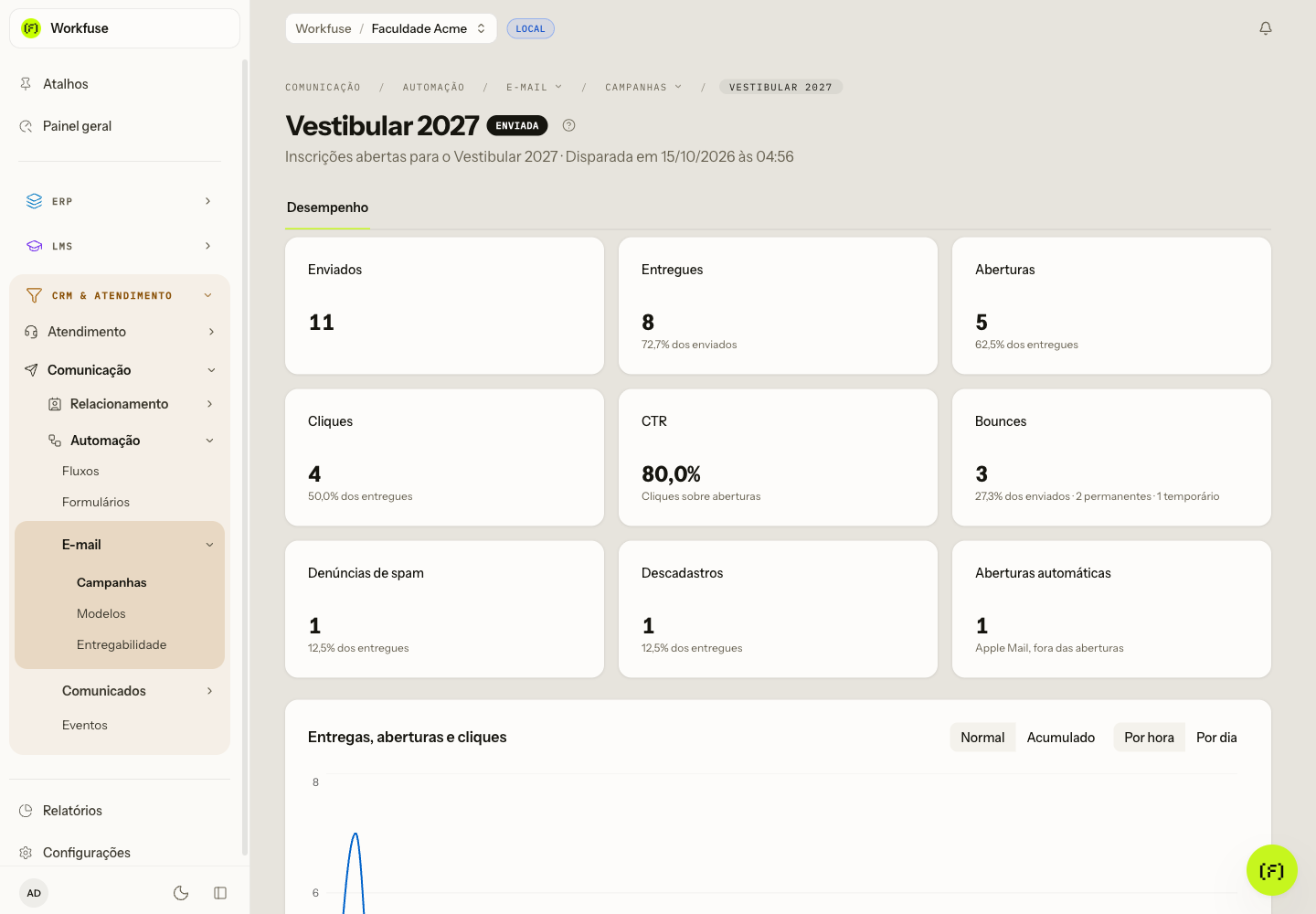
| Número | O que conta | A taxa é sobre |
|---|---|---|
| Enviados | os e-mails que saíram; o contato pulado não conta | — |
| Entregues | os que o provedor do contato aceitou | os enviados |
| Aberturas | quem abriu ou clicou, uma vez por contato | os entregues |
| Cliques | quem clicou num link, uma vez por contato | os entregues |
| CTR | os cliques divididos pelas aberturas | — |
| Bounces | os que voltaram, com os permanentes e os temporários | os enviados |
| Denúncias de spam | quem marcou o e-mail como spam | os entregues |
| Descadastros | quem saiu da lista pelo link do e-mail | os entregues |
| Aberturas automáticas | a abertura que o Apple Mail faz sozinho, sem a pessoa abrir; fica fora das aberturas | — |
Abaixo, o gráfico Entregas, aberturas e cliques mostra cada hora das primeiras 72 horas depois do disparo; em Por dia, mostra cada dia, do disparo até hoje. Em Acumulado, cada ponto mostra o total desde o disparo; Normal volta ao número de cada hora ou dia. A tabela Links mais clicados traz cada link clicado, com o total de cliques e quantos contatos clicaram. O link aparece sem a parte depois de ? ou de #, onde o e-mail preenche dados do contato, e o clique em Descadastrar não conta como clique.
Enquanto a campanha envia, o relatório mostra o aviso "Envio em andamento" e os números do que já saiu. Os números se atualizam a cada 5 minutos, nas duas abas. O relatório aparece para quem tem a permissão E-mail › Relatórios › Visualizar.
Destinatários
Na aba Destinatários, o relatório mostra as situações da campanha, cada uma com o número de contatos: Enviados, Entregues, Abriram, Clicaram, Bounce, Denunciaram spam, Descadastraram e Não enviados. Escolha uma situação para ver a lista dos contatos nela, com o nome, o e-mail para onde a campanha foi e a data do evento, do mais recente ao mais antigo, 20 por página.
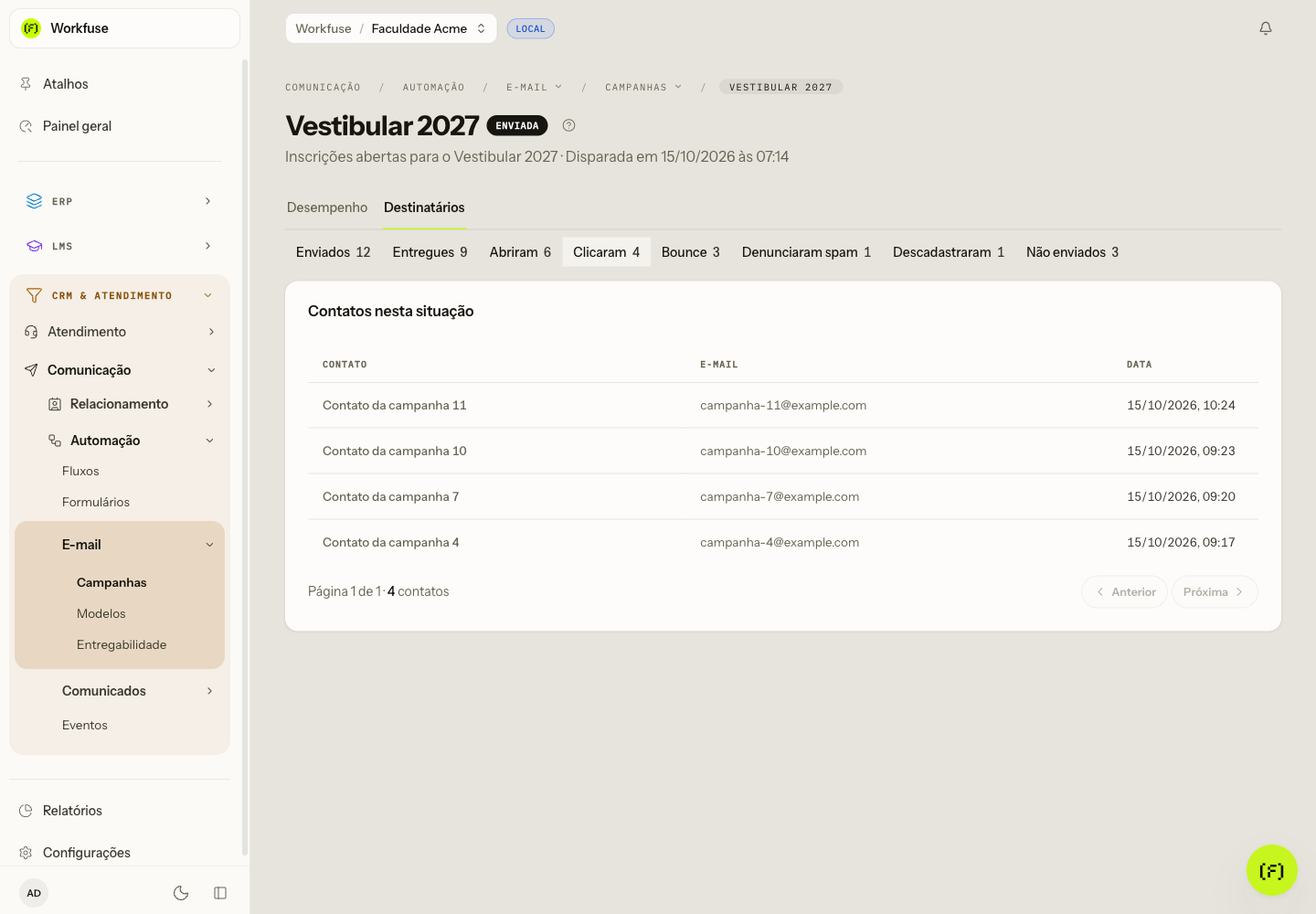
O contato aparece em cada situação por que passou: quem clicou também está em Abriram, Entregues e Enviados. Em Abriram, a abertura automática do Apple Mail não conta. Em Bounce, cada contato traz o tipo, permanente ou temporário. Em Não enviados, cada contato traz o motivo:
| Motivo | Quando aparece |
|---|---|
| Falha no envio | o provedor recusou o e-mail, ou o envio falhou antes de chegar a ele |
| Descadastro anterior | o contato tinha saído da lista antes do envio |
| Bounce permanente anterior | o endereço já tinha voltado com bounce permanente |
| Denúncia de spam anterior | o contato já tinha marcado um e-mail como spam |
| Bloqueio manual | a equipe pôs o endereço na lista de supressão, em E-mails › Entregabilidade |
| Sem consentimento de e-mail | o contato não tinha consentimento de e-mail no envio |
O contato excluído depois do envio continua contando na situação e aparece como "Contato excluído", sem nome, e-mail nem link. O nome abre o cadastro do contato só para quem tem a permissão de ver contatos.
Visão geral de E-mail
Em E-mails › Visão geral, a equipe acompanha as campanhas de e-mail da instituição num período. A tela abre nos últimos 30 dias e aceita até 90; um período maior é ajustado para os 90 dias que terminam na data final escolhida, com aviso.
Tudo conta pela data em que o e-mail saiu: a campanha enviada em 28/09 entra em setembro com todas as aberturas e cliques dela, inclusive os que chegaram em outubro, e no gráfico eles ficam no dia 28/09.
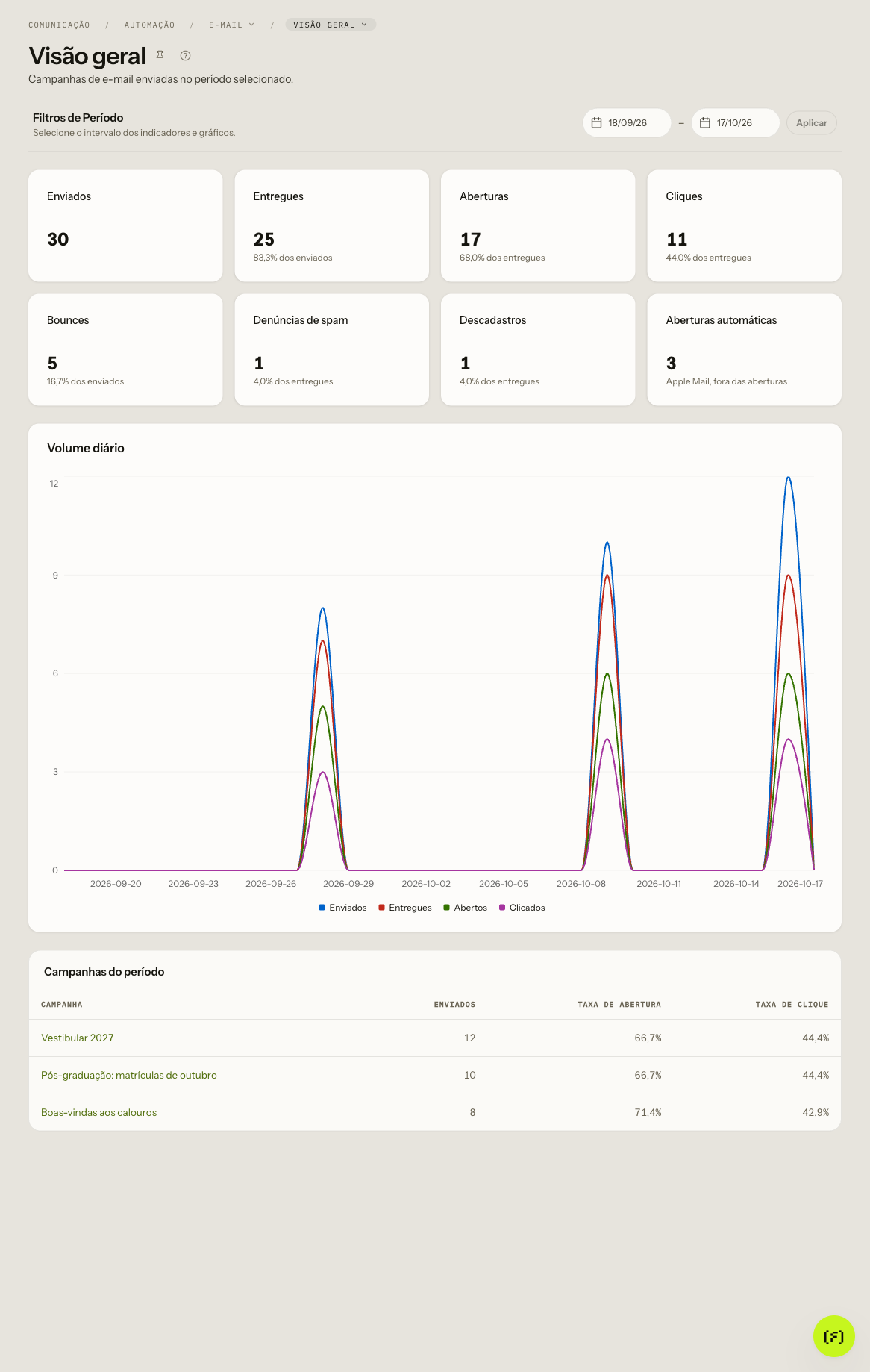
| Bloco | O que mostra |
|---|---|
| Enviados, Entregues, Aberturas, Cliques, Bounces, Denúncias de spam, Descadastros | os números do período, cada um com a taxa: entrega e bounce sobre os enviados; aberturas, cliques, spam e descadastros sobre os entregues |
| Aberturas automáticas | a abertura que o Apple Mail faz sozinho, sem a pessoa abrir; fica fora das aberturas |
| Volume diário | de cada dia, os e-mails enviados e quantos deles foram entregues, abertos e clicados |
| Campanhas do período | cada campanha com envio no período, da que mais enviou à que menos, com enviados e as taxas de abertura e de clique; o nome abre o relatório da campanha |
Num período com uma campanha só, os números são os do relatório dela. A campanha que envia de um dia para o outro na virada do período aparece nos dois, cada um com os envios dele. Os números refletem o que chegou até 5 minutos antes. A tela mostra só as campanhas da instituição em que você está e aparece para quem tem a permissão E-mail › Visão geral › Visualizar; o nome da campanha só abre o relatório para quem também tem E-mail › Relatórios › Visualizar.
Visão geral de Formulários
Em Automação › Formulários › Visão geral, a equipe acompanha os envios de formulário da instituição num período. A tela abre nos últimos 30 dias e aceita até 90; um período maior é ajustado para os 90 dias que terminam na data final escolhida, com aviso.
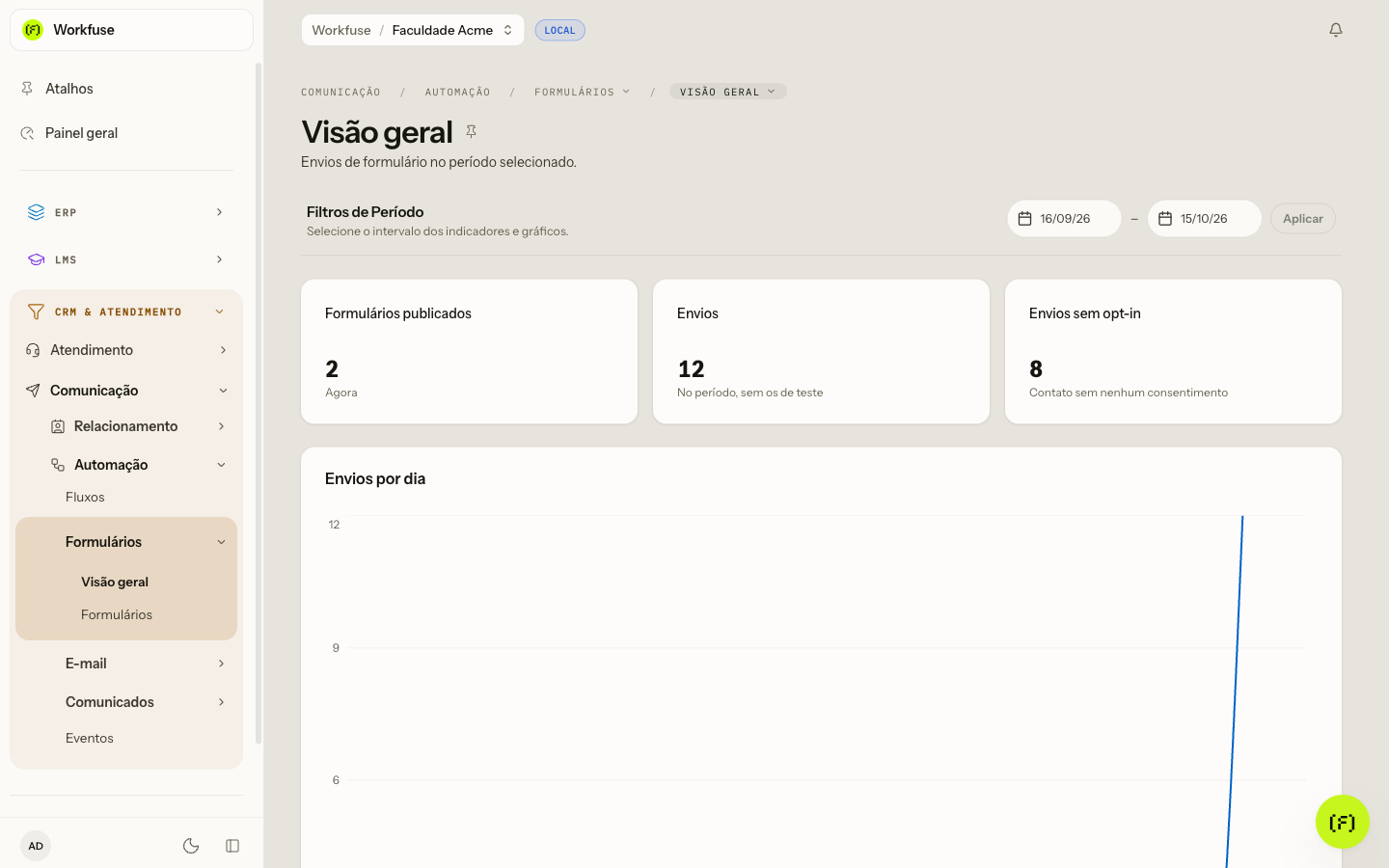
| Bloco | O que mostra |
|---|---|
| Formulários publicados | quantos formulários estão publicados agora |
| Envios | os envios do período |
| Envios sem opt-in | os envios do período cujo contato não tem nenhum consentimento registrado |
| Envios por dia | o gráfico dos envios de cada dia |
| Envios por formulário | cada formulário com envio no período, do que mais recebeu ao que menos; o nome abre o formulário, na aba Envios para quem pode ver o relatório |
Envios feitos com o formulário em modo de teste não entram em nenhum número. A tela mostra só os formulários da instituição em que você está, e aparece para quem tem a permissão Formulários › Visão geral › Visualizar. Os números que ficavam acima da lista de formulários passaram a morar aqui.
Relatório de um formulário
Na aba Envios de um formulário, a equipe vê quantas pessoas abriram o formulário, quantas enviaram e quem enviou, num período. A aba abre nos últimos 30 dias e aceita até 90, como a Visão geral.
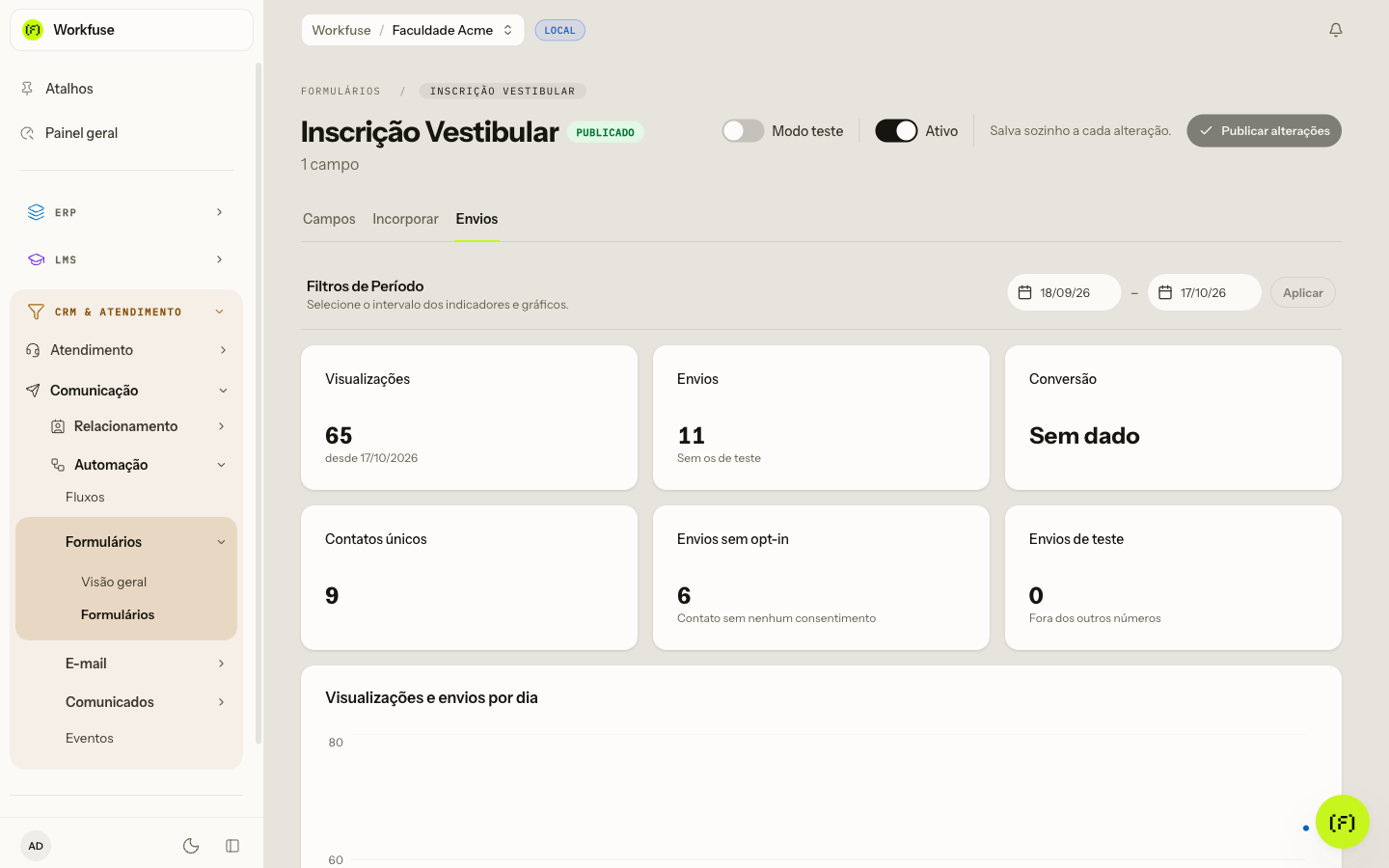
| Bloco | O que mostra |
|---|---|
| Visualizações | quantas vezes a página do formulário foi aberta, sozinha ou dentro do site da instituição |
| Envios | os envios do período, sem os de teste |
| Conversão | envios divididos por visualizações, com uma casa decimal |
| Contatos únicos | quantas pessoas diferentes enviaram; quem enviou duas vezes conta uma |
| Envios sem opt-in | os envios cujo contato não tem nenhum consentimento registrado |
| Envios de teste | os envios feitos em modo de teste, que ficam fora dos outros números |
| Visualizações e envios por dia | o gráfico das visualizações e dos envios de cada dia |
| Envios do período | cada envio, do mais recente ao mais antigo, 10 por página; clicar abre as respostas, e o nome do contato abre o cadastro para quem pode ver contatos |
A visualização conta quando a página do formulário carrega, mesmo que a pessoa não role até ele; abrir de novo conta de novo, e a plataforma não separa robôs de pessoas. Formulário em modo de teste não conta visualização.
As visualizações começaram a ser contadas na data mostrada em Medido desde. Num período anterior a ela, as visualizações e a conversão aparecem como Sem dado; num período que a cruza, as visualizações somam desde aquela data e a conversão fica como Sem dado, porque parte do período não foi medida.
Ao abrir um envio, a gaveta mostra as respostas campo a campo, com os nomes do formulário publicado. Uma resposta diferente do que já estava no cadastro leva Diferente do cadastro, e uma que o cadastro não aceitou leva Não gravado no cadastro; o valor do cadastro nunca aparece ali. Uma data aparece como DD/MM/AAAA.
Um envio aparece de três jeitos:
- com o nome e o e-mail do cadastro do contato;
- como Contato não identificado, com o nome e o e-mail digitados, quando o envio ainda espera um contato;
- como Contato excluído, sem nada do que foi digitado, quando o contato foi excluído. A exclusão apaga do envio as respostas, o IP e o navegador, e o envio continua contando nos números.
A aba aparece para quem tem a permissão Formulários › Relatórios › Visualizar, que nenhum papel padrão traz; quem não a tem continua vendo Campos e Incorporar. O quadro de envios que ficava na aba Campos saiu: os números moram aqui.
Entregabilidade
Domínio de links
Em E-mails › Entregabilidade, a seção Domínio de links mostra o endereço da instituição por onde saem as imagens e o descadastro dos e-mails dela, por exemplo email.suainstituicao.com.br. Os filtros de spam comparam esses endereços com o remetente, e um domínio da própria instituição ajuda o e-mail a chegar à caixa de entrada.
| Na tela | O que significa |
|---|---|
| Conferido | as imagens guardadas na Workfuse, o link de descadastro do rodapé e o descadastro em um clique saem no domínio de links, e os links de clique num endereço do domínio do remetente |
| Aguardando DNS | o domínio foi cadastrado, mas os registros DNS ainda não foram conferidos; os e-mails saem com os endereços da Workfuse |
| Os e-mails saem com os endereços da Workfuse. | a instituição ainda não tem domínio de links |
Quem cadastra e confere o domínio é a equipe Workfuse. A TI da instituição cria os registros DNS que a equipe passar; depois que a equipe confere, o próximo envio já sai no domínio, inclusive com os modelos que já existiam.
- Trocar o domínio: os envios seguem no domínio anterior até o novo ser conferido. O e-mail já enviado continua abrindo as imagens e descadastrando.
- Clique no descadastro: o link Descadastrar do rodapé não conta como clique no histórico de e-mails do contato.
- E-mail transacional: o e-mail que o sistema da instituição dispara pela API segue o mesmo domínio: as imagens saem nele e os links de clique no endereço do domínio do remetente. Ele continua sem link de descadastro. Se o remetente do e-mail for de outro domínio liberado para a instituição, as imagens saem com os endereços da Workfuse.
Aprofundar (futuro)
- Segmentação de público
- Automações e recorrência
- Boas práticas de engajamento